Windows Ready Print
Microsoft Windows Ready Print, Windows Protected Print (WPP) og Canon-enheter
Microsofts Windows Ready Print representerer en betydelig endring mot et sikrere, standardisert og driverfritt økosystem for utskrift som er bygd rundt IPP-klassedriveren og WPP (Windows Protected Print). Selv om disse teknologiene gir fordeler innen sikkerhet, administrasjon og kompatibilitet, spesielt for ARM-baserte enheter, kan de også redusere tilgangen til avanserte Canon-skriverfunksjoner, funksjoner for enhetsovervåkning, optimalisering av utskriftskvalitet og programintegreringer. Organisasjoner bør begynne å teste og evaluere utskriftsmiljøet nå for å sikre en problemfri overgang mens Canon-spesifikke drivere forblir tilgjengelige og støttet.
-
Microsoft endrer utskriftsopplevelsen i Windows ved å introdusere Windows Ready Print (formelt Modern Print Platform) og Windows Protected Print (WPP). Disse endringene gjøres for å forbedre sikkerheten, forenkle skriveradministrasjonen og redusere avhengigheten av produsentspesifikke skriverdrivere.
Som en del av denne overgangen bruker Windows i økende grad den innebygde Internet Printing Protocol (IPP)-klassedriveren i stedet for skriverspesifikke drivere fra produsenter som Canon.
For organisasjoner som er avhengige av Canon-enheter, er det viktig å forstå disse endringene for å sikre fortsatt tilgang til viktige utskriftsfunksjoner og -arbeidsflyter.
-
Windows Protected Print (WPP) er Microsofts neste generasjons utskriftsarkitektur som er laget for en sikrere og mer standardisert utskriftsopplevelse.
Etter aktivering av WPP:
- Bare Microsofts innebygde IPP-klasse-driver kan brukes
- Tredjeparters skriverdrivere fjernes automatisk
- Installasjon av tredjeparts skriverdrivere er blokkert
- Utskriftssikkerheten forbedres ved å redusere angrepsflaten forbundet med tradisjonelle skriverdrivere
WPP fungerer sammen med Windows Ready Print – Microsofts foretrukne kommunikasjonsmetode med skrivere ved hjelp av:
- IPP-drivere (Internet Printing Protocol)
- eSCL-skanning (en Mopria®-skannestandard)
- Universal Print (Microsofts skybaserte utskriftstjeneste)
Det langsiktige målet er å gå bort fra enhetsspesifikke skriverdrivere og mot en standardisert, driverløs utskriftsmodell.
- Bare Microsofts innebygde IPP-klasse-driver kan brukes
-
IPP-klasse-driveren er Microsofts generelle skriverdriver som støtter IPP-aktiverte skrivere.
Fordeler
- Bygd direkte inn i Windows
- Kompatibel med Windows Ready Print
- Full støtte for Windows Protected Print
- Støtter ARM-baserte Windows-enheter
- Fungerer med Mopria®-sertifiserte skrivere
Begrensninger
Som en generell driver gir ikke IPP-klasse-driveren tilgang til alle produsentspesifikke funksjoner.
Sammenlignet med Canons dedikerte drivere kan brukerne oppleve dette:
- Færre utskriftsinnstillinger og konfigurasjonsalternativer
- Færre optimaliseringskontroller for utskriftskvalitet
- Begrenset informasjon om enhetsstatus og overvåking
- Redusert tilgang til funksjoner for vedlikehold og administrasjon
- Bygd direkte inn i Windows
-
Når Windows installerer Microsoft IPP-klasse-driveren i stedet for en Canon-spesifikk driver, kan noen funksjoner bli utilgjengelige.
Utskriftsfunksjoner
Du opplever kanskje dette:
- Færre valg for papirtype
- Færre alternativer for papirstørrelse
- Mangler avanserte layout- og etterbehandlingsfunksjoner
- Begrensede innstillinger for utskriftstilpasning
Enhetsovervåking
Følgende informasjon er kanskje ikke lenger tilgjengelig:
- Rapportering av blekk- eller tonernivå
- Status for vedlikeholdskassett (hvis aktuelt)
- Enhetsadvarsler og feilmeldinger
- Detaljert informasjon om skriverens tilstand
Canons programvarekompatibilitet
Noen Canon-programmer er avhengige av Canon-spesifikk driverfunksjonalitet og fungerer kanskje ikke som de skal når IPP-klasse-driveren brukes.
Eksempler:
- Easy-PhotoPrint Editor
- PosterArtist
- Færre valg for papirtype
-
Canon bemerker at utskriftskvaliteten kan variere når du bruker Microsoft IPP-klasse-driveren i stedet for Canons egne skriverdrivere.
Organisasjoner med høye krav til kvalitet eller spesialiserte utskriftskrav bør teste utskriftskvaliteten grundig før de tar i bruk et rent IPP-miljø.
-
Bruken av ARM-drevne Windows-enheter, inkludert systemer basert på Snapdragon®-prosessorer, fortsetter å vokse.
Dette gir en ekstra vurdering for Canon-utskriftsmiljøer.
Viktige punkter
Tradisjonelle Canon-skriverdrivere ble hovedsakelig laget for Intel- og AMD-prosessorarkitekturer og er vanligvis ikke tilgjengelige for Windows ARM-enheter.
Resultatet:
- ARM-baserte Windows-PC-er benytter Microsoft IPP-klasse-driveren
- Utskrift støttes for Canon-enheter med Mopria®-kompatibilitet
- Organisasjoner som planlegger ARM-distribusjon, bør validere utskriftskravene på forhånd
- ARM-baserte Windows-PC-er benytter Microsoft IPP-klasse-driveren
-
De fleste moderne Canon-skrivere støtter Mopria®-utskriftsstandarder, noe som bidrar til kompatibilitet med:
- Windows Ready Print
- Microsoft IPP-klasse-driveren
- Windows Protected Print
Bekreft kompatibiliteten ved å se i den offisielle listen over Mopria®-sertifiserte produkter.
- Windows Ready Print
-
Canon tilbyr Canon Print Assistant-appen, som er tilgjengelig via Microsoft Store, som en hjelp til å løse funksjonalitetshull ved bruk av Microsoft IPP-klasse-driveren.
Fordeler
Programmet tilbyr dette:
- Bedre utskriftsfunksjonalitet
- Canon-spesifikke innstillinger og kontroller
- Forbedret integrering i Windows Ready Print-miljøer
I mange tilfeller laster Windows ned og installerer programmet automatisk når en støttet Canon-enhet oppdages.
Hvis du vil ha mer informasjon om Canon Print Assistant-appen, kan du klikke her.
- Bedre utskriftsfunksjonalitet
-
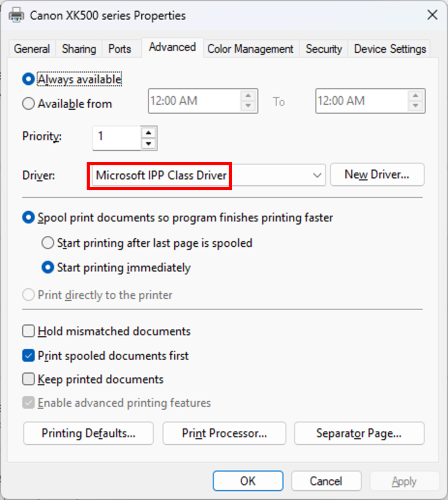
Slik finner du ut om Windows bruker Microsoft IPP-klasse-driveren:
Windows 11
- Åpne Innstillinger
- Velg Bluetooth og enheter
- Velg Skrivere og skannere
- Velg skriver
- Åpne Skriveregenskaper
- Velg fanen Avansert
- Kontroller feltet Driver
Hvis driveren som vises, er Microsoft IPP-klasse-driveren, bruker Windows Microsofts generelle driver i stedet for en Canon-spesifikk driver.
Eksempel:
- Åpne Innstillinger
-
Fra og med juli 2026 vil nye skriverinstallasjoner som standard være Windows Ready Print, der det støttes.
Etter aktivering:
- Windows prioriterer Microsoft IPP-klasse-driveren
- Det kan hende at Canon-spesifikke drivere ikke installeres automatisk
- Nye skriverinstallasjoner bruker vanligvis Microsofts foretrukne utskriftsrammeverk
- Windows prioriterer Microsoft IPP-klasse-driveren
-
Hvis miljøet ditt krever Canon-spesifikk funksjonalitet, kan administratorer deaktivere Windows Ready Print-innstillingen.
Trinn
- Logg på med en administratorkonto
- Åpne Innstillinger
- Naviger til Bluetooth og enheter → Skrivere og skannere
- Finn Standardinstaller skrivere med Windows Ready Print
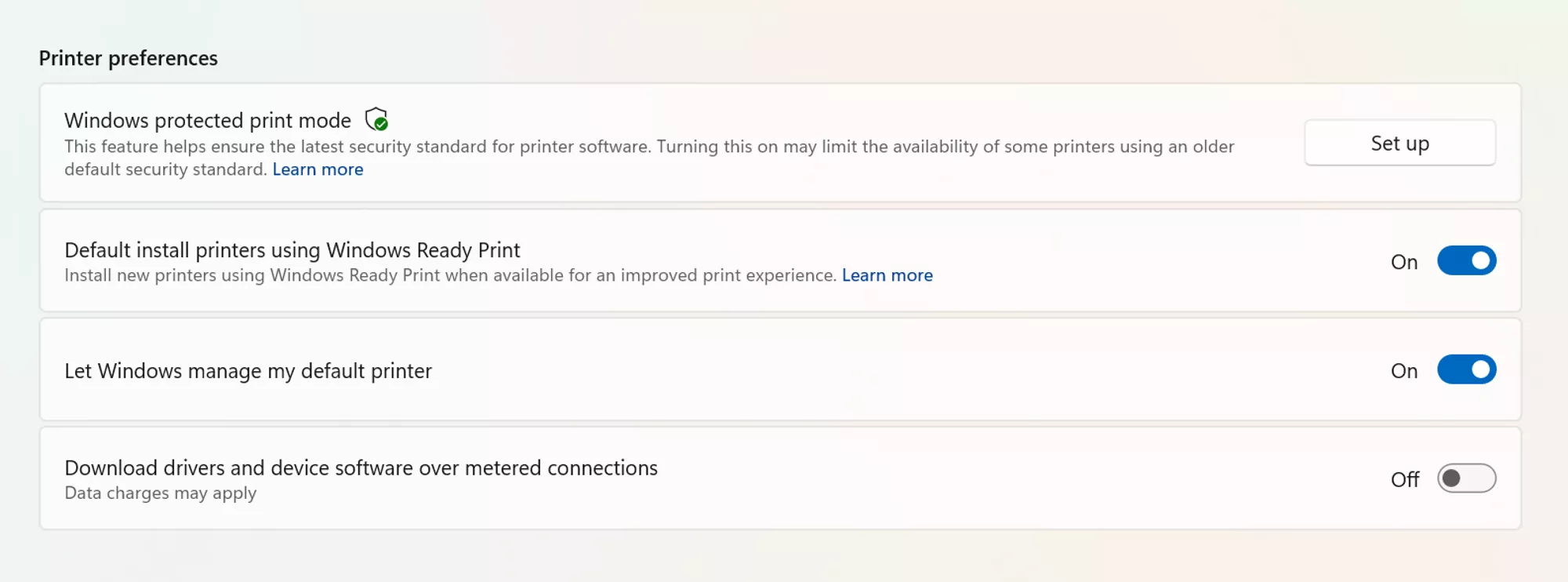
- Endre innstillingen fra På til Av
- Fjern og installer skriveren på nytt om nødvendig
- Start datamaskinen på nytt
Dette gjør at Windows kan installere og bruke støttede Canon-spesifikke drivere der det er tilgjengelig.
Hvis du vil deaktivere denne funksjonen via gruppepolicy, kan du gå hit:
- Start Redigeringsprogram for lokal gruppepolicy
- Naviger til Lokal datamaskin-policy → Administrative maler → Skrivere
- Finn og velg Konfigurer rangering av Windows Ready Print-drivere, og dobbeltklikk på den for å åpne den
- Velg Deaktivert (for å deaktivere valg av Windows Ready Print-driver)
- Velg Bruk
- Velg OK
- Logg på med en administratorkonto
-
Kort sikt
Ja.
Windows Protected Print er for øyeblikket deaktivert som standard, slik at organisasjoner kan fortsette å bruke Canon-drivere der dette støttes.
Lang sikt
Microsofts retning er tydelig: Windows-utskrift går mot IPP-basert, driverfri utskrift via Windows Ready Print.
Selv om Microsoft ikke har kunngjort en endelig obligatorisk overgangsdato, bør organisasjoner begynne å vurdere effekten dette har, og planlegge fremtidig innføring.
-
For å forberede seg på Microsofts utskriftøkosystem som er i utvikling, bør organisasjoner gjøre dette:
1. Kontrollere eksisterende skriverinfrastruktur
Identifiser:
- Canon-enheter som er i bruk
- Driveravhengigheter
- Kritiske utskriftsarbeidsflyter
2. Test IPP-utskrift
Bekreft at viktige forretningsprosesser fungerer som de skal, med Microsoft IPP-klasse-driveren.
3. Vurder kravene til utskriftskvalitet
Vær spesielt oppmerksom på avdelinger som krever avansert etterbehandling eller utskrift av høy kvalitet.
4. Gjennomgå strategier for ARM-enheter
Hvis det introduseres ARM-baserte Windows-enheter, må du forsikre deg om at skriverkompatibiliteten er validert.
5. Distribuer Canon Print Assistant
Hvis det er nødvendig med ekstra funksjonalitet, bør du vurdere å distribuere Canons tilhørende app.
6. Evaluer WPP-innføring
Finn ut om WPP skal aktiveres basert på sikkerhetskrav og driftsmessig effekt.
7. Lag en overgangsplan
Utvikle en strukturert plan før Microsofts Windows Ready Print blir standard på tvers av bedriftsmiljøer.
- Canon-enheter som er i bruk
Du kan også ha interesse av ...
Kontakt oss
Kontakt oss for å få støtte via telefon eller e-post
Service og reparasjon
Bestill en tjeneste, send et produkt til reparasjon, eller finn ut mer om vår service- og reparasjonsprosess
Resirkulering
Lær mer om Canons resirkuleringsprogram for kassetter
Canon-konto
Registrer produktet ditt, og administrer Canon-kontoen din