Veiledning til Apple AirPrint
Hvordan kan jeg skrive ut til PIXMA-skriveren fra Apple-enheten min?
Bruk denne veiledningen for å få hjelp når du skriver ut fra Mac- eller iOS-enheten din (iPad, iPhone eller iPod Touch) til AirPrint-kompatible PIXMA-skrivere.
AirPrint gir mulighet for umiddelbar utskrift av bilder, e-postmeldinger, nettsider og dokumenter fra Mac- og iOS-enheter uten at du trenger å installere drivere eller laste ned programvare. Du trenger bare å velge en AirPrint-skriver og skrive ut.
For å bruke AirPrint trenger du en AirPrint-kompatibel PIXMA-skriver og en av de følgende Apple-enhetene:
Mac
- OS X 10.7 (Lion) eller nyere
- MacOS
iOS (med versjon 4.2 eller nyere)
- iPad
- iPhone
- iPod touch
Apple-enheten og PIXMA-skriveren du vil bruke, må være koblet til det samme trådløse nettverket (noen ganger kalt WLAN). Vis våre konfigurasjonsveiledninger for trådløs tilkobling av PIXMA for å få hjelp til tilkobling til PIXMA-skriveren.
-
Skrive ut ved hjelp av en iOS-enhet
Merk: De følgende skjermbildene er tatt med en iPhone som kjører iOS12.3.1. Utformingen kan være noe annerledes enn på skjermbildet ditt, avhengig av enheten og iOS-versjonen du har installert, men funksjonaliteten er den samme.
- Kontroller at Canon PIXMA-skriveren din er slått på og koblet til det samme trådløse nettverket (noen ganger kalt WLAN) som Apple-enheten.
Vis våre konfigurasjonsveiledninger for trådløs tilkobling av PIXMA for å få hjelp til tilkobling til PIXMA-skriveren. - I et program på enheten trykker du enten på [
 ,
,  eller
eller  ] (avhengig av utgaven av iOS du har installert) for vise menyalternativene. Bla deretter til og trykk på ikonet [Print] (Skriv ut).
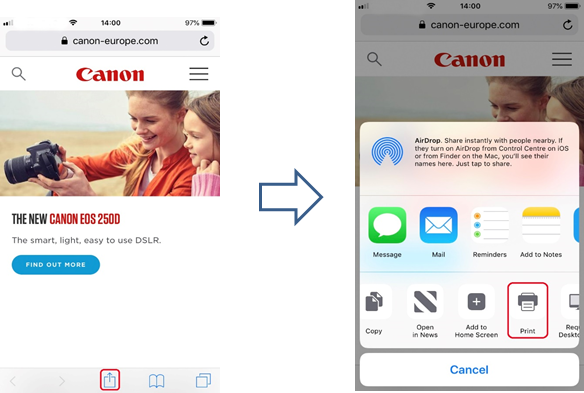
- Fra [Printer Options] (Skriveralternativer) velger du PIXMA-modellen du vil bruke.
(I dette eksempelet vil vi bruke TS9100-serien).
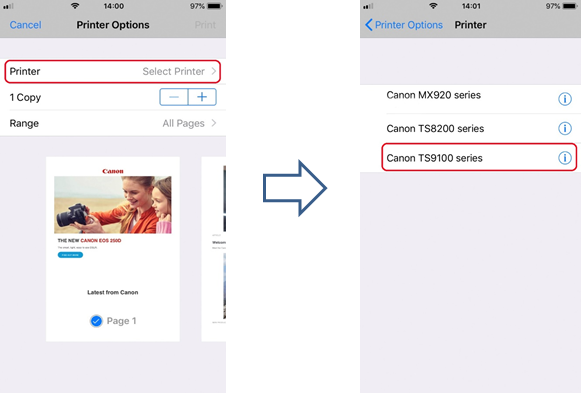
Merk: Kontroller at du er innenfor rekkevidden til skriveren. Alle AirPrint-aktiverte skrivere i området vises.
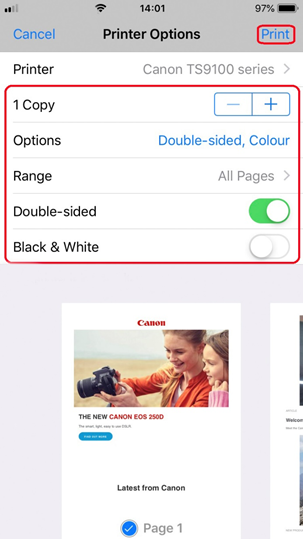
- Velg antall kopier du ønsker, og trykk på [Options] (Alternativer) hvis du vil endre tosidige utskrifter, fargeinnstillinger osv.
Når du er ferdig, trykker du på [Print] (Skriv ut) for å begynne å skrive ut.
Viktig:
Enkelte programmer støtter ikke AirPrint, og noen skriveralternativer vil kanskje ikke vises. Hvis et program ikke gir deg tilgang til skriveralternativene, kan du ikke skrive ut fra dette programmet.
Merk:
Skriveralternativene kan variere avhengig av hvilket program og hvilken skriver du bruker. Når du trykker på skriv ut og velger et modellnavn, vil skriveralternativene som vises, inneholde de følgende fire alternativene:
- Skriver: Velg en modell som kan brukes på det trådløse nettverket eller WLAN
- Kopier: Velg antall kopier som skal skrives ut
- Tosidig utskrift: Hvis modellen støtter tosidig utskrift, kan du velge På eller Av
- Område: Sideområdet kan bare brukes med bestemte programmer og filtyper (for eksempel PDF-filer)
- Farge: Velg [Black & White] (Svart/hvitt) for å aktivere utskrift i svart/hvitt.
- Arkstørrelse: På PIXMA-modeller som har blitt lansert før andre halvdel av 2016, velges arkstørrelsen automatisk i henhold til appen som brukes på Apple-enheten og regionen AirPrint brukes i.
Når Apples bildeprogram brukes, er standard arkstørrelse 4 x 6 tommer eller KG.
Når dokumenter skrives ut fra Apples nettleser Safari, er A4 standard arkstørrelse i Europa.
På skrivere som har blitt lansert etter 2016, brukes den angitte arkstørrelsen på skriveren (ved hjelp av betjeningspanelet).
Viktig:
Programmet kan støtte forskjellige arkstørrelserHvis du har problemer med PIXMA-skriveren når du bruker Apple AirPrint, kan du se feilsøkingsdelen i denne veiledningen.
- Kontroller at Canon PIXMA-skriveren din er slått på og koblet til det samme trådløse nettverket (noen ganger kalt WLAN) som Apple-enheten.
-
Skrive ut med AirPrint på en Mac
Utformingen kan være noe annerledes enn på skjermbildet ditt, avhengig av operativsystemversjonen du har installert, men funksjonaliteten er den samme.
- Kontroller at Canon-skriveren din er slått på og koblet til det samme trådløse nettverket (noen ganger kalt WLAN) som din Mac.
- Dobbeltklikk på ikonet for systeminnstillinger
 , eller velg Apple-menyen > System Preferences (Systeminnstillinger).
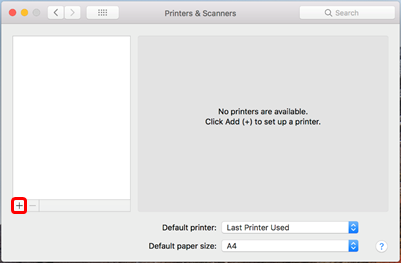
 - Klikk på ikonet for Skrivere og Skannere.
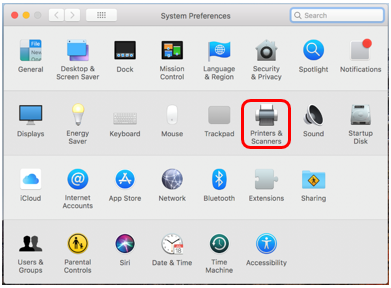
- Klikk på +-symbolet.
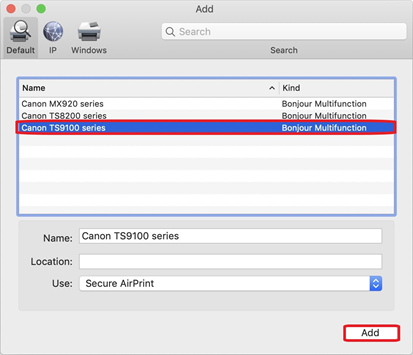
- Velg AirPrint-skriveren du vil legge til, og klikk på Add (Legg til).
(I dette eksempelet har vi valgt TS9100-serien).
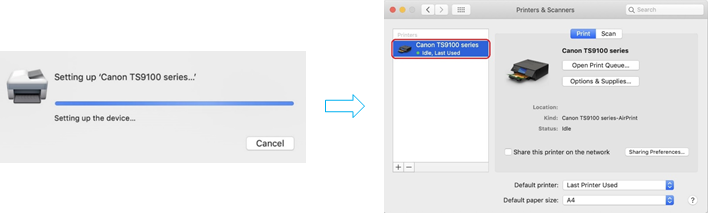
- Den valgte skriveren legges til i skriverlisten.
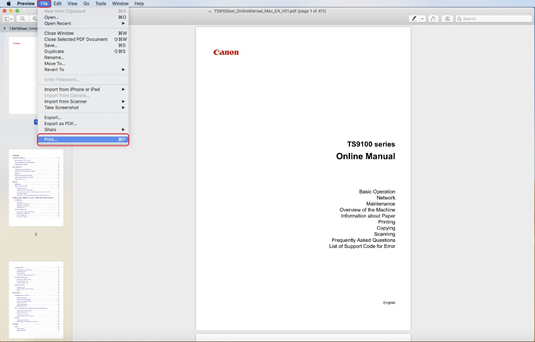
Hvis du har problemer med PIXMA-skriveren når du bruker Apple AirPrint, kan du se feilsøkingsdelen i denne veiledningen. - Når du har lagt skriveren til, klikker du på File (Fil) og deretter Print (Skriv ut) for å skrive ut ved hjelp av AirPrint-skriveren i et program.
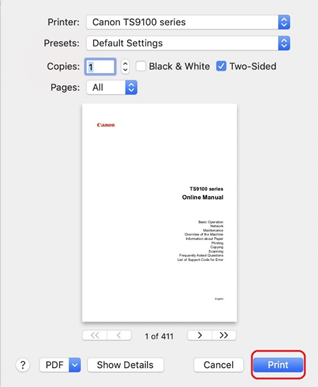
- Når du har valgt den nylig tillagte skriveren, angir du ønskede utskriftsinnstillinger (Kopier o.l.) og klikker deretter på Print (Skriv ut).
-
Kontrollere utskriftsstatusen
Når du skriver ut, vises ikonet [Print Center] (Utskriftssenter) på listen over nylig brukte programmer, som kan brukes til å se utskriftens fremdrift.
- Hvis du vil vise listen over nylig brukte programmer, trykker du på [Home]-knappen (Hjem) på Apple-enheten to ganger (På iPhone X sveiper du opp fra bunnen av skjermen og avslutter bevegelsen).
Ikonet [Print Center] (Utskriftssenter) vises. - Velg jobben som vises for å se utskriftssammendraget.
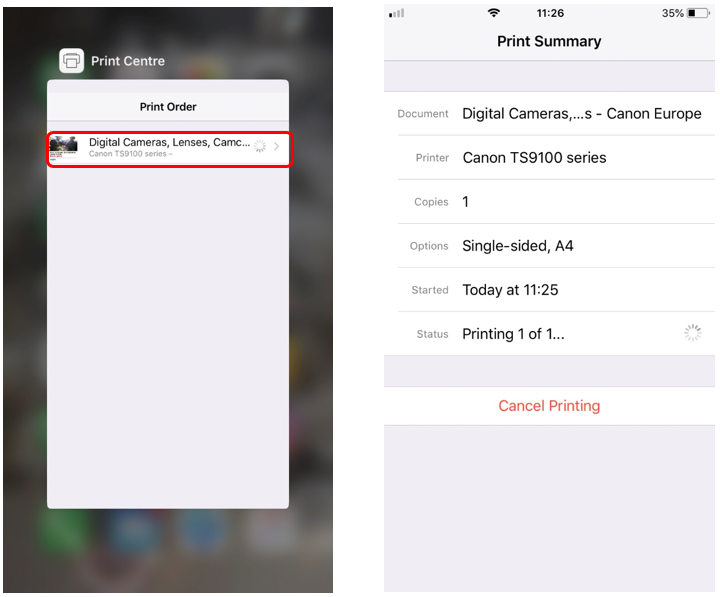
Merk: Print Centre (Utskriftssenter) er bare tilgjengelig mens utskriften pågår.
- Hvis du vil vise listen over nylig brukte programmer, trykker du på [Home]-knappen (Hjem) på Apple-enheten to ganger (På iPhone X sveiper du opp fra bunnen av skjermen og avslutter bevegelsen).
-
Slette en utskriftsjobb
Bruk en av de to følgende metodene for å slette en utskriftsjobb med AirPrint:
- Fra skriveren: Hvis skriveren har en LCD-skjerm, bruker du kontrollpanelet for å avbryte utskriftsjobben.
Hvis skriveren ikke har en LCD-skjerm, trykker du på [Stop]-knappen (Stopp) på maskinen for å avbryte utskriftsjobben.
- Fra en iOS-enhet: Trykk på [Home]-knappen (Hjem) to ganger (på iPhone X sveiper du opp fra bunnen av skjermen og avslutter bevegelsen), og trykk deretter på ikonet [Print Center] (Utskriftssenter) for å vise [Print Summary] (Utskriftssammendrag) som vist nedenfor.
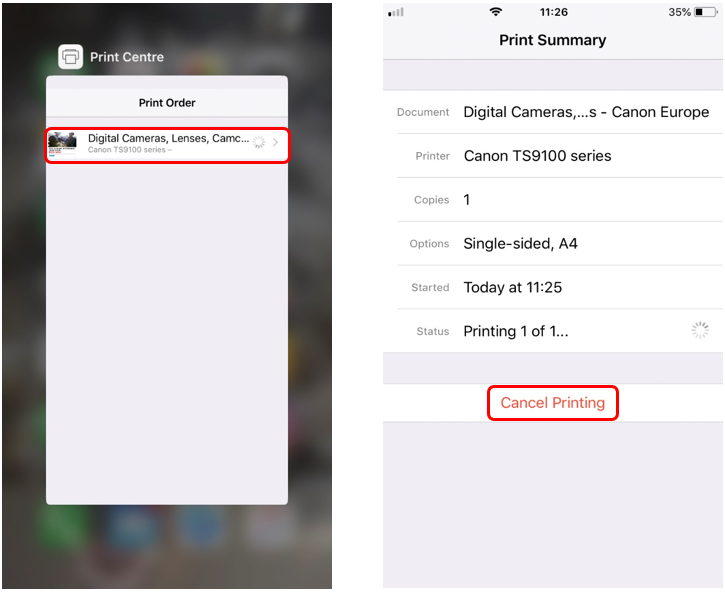
- På skjermbildet [Print Summary] (Utskriftssammendrag) kan du deretter trykke på [Cancel Printing] (Avbryt utskrift) for å avbryte den aktuelle utskriftsjobben.
Hvis du har problemer med PIXMA-skriveren når du bruker Apple AirPrint, kan du se feilsøkingsdelen i denne veiledningen.
- Fra skriveren: Hvis skriveren har en LCD-skjerm, bruker du kontrollpanelet for å avbryte utskriftsjobben.
-
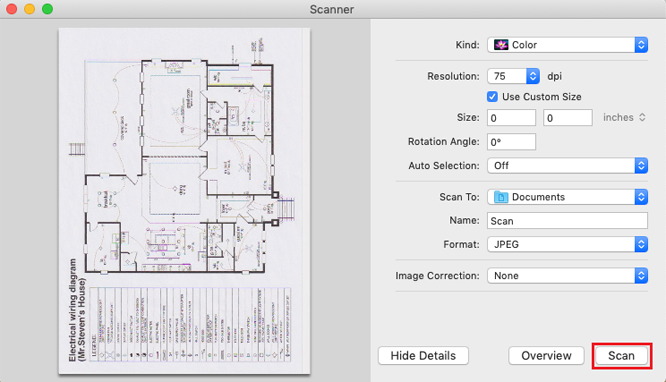
Hvordan bruker jeg AirPrint til å skanne til en Mac-datamaskin fra en PIXMA-skriver eller LiDE-skanner?
Følg trinnene for å skanne dokumenter med en Mac-datamaskin nedenfor:
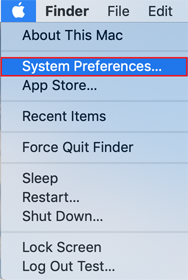
- Klikk på [Apple]-menyen
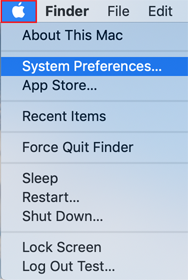
- Klikk deretter på [System Preferences]
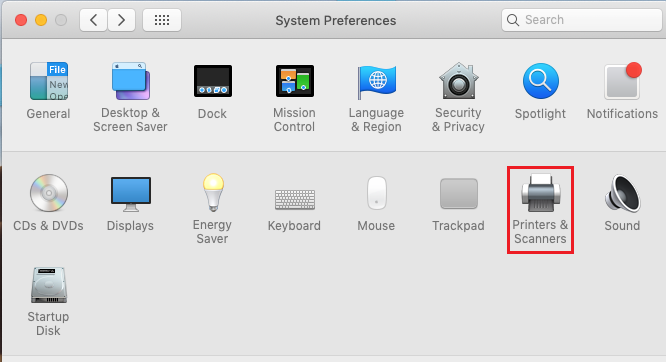
- Klikk på [Printers & Scanners]
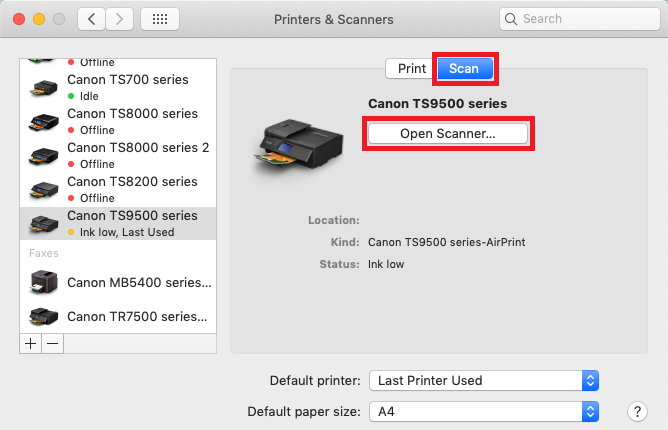
- Klikk på [Scan] (Skanning), og klikk deretter på [Open Scanner]
- I skannervinduet klikker du på [Show Details]
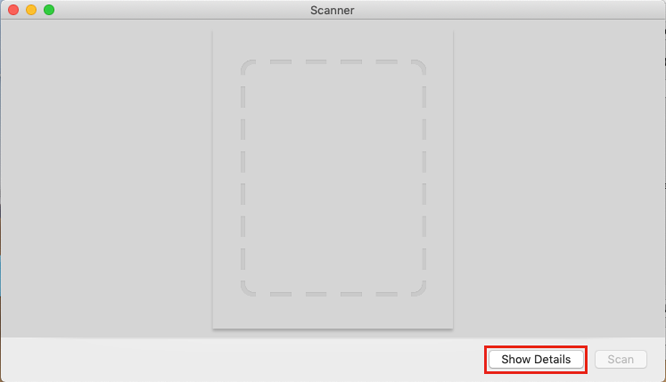
- Når oversiktsskanningen er fullført, kan du endre innstillingene etter behov og deretter klikke på [Scan]
- Klikk på [Apple]-menyen
-
Hvis AirPrint-skriveren ikke er oppført:
- Kontroller først at PIXMA-skriveren er AirPrint-kompatibel ved å klikke her.
- Når du har slått på skriveren, kan det ta noen minutter før skriveren kan kommunisere via et trådløst nettverk (eller WLAN). Kontroller at skriveren er koblet til det trådløse nettverket (eller WLAN), og prøv deretter å skrive ut. Vis våre konfigurasjonsveiledninger for trådløs tilkobling av PIXMA for å få hjelp til tilkobling til PIXMA-skriveren.
- Hvis Bonjour-tjenesten på skriveren deaktiveres, kan ikke AirPrint brukes. Bonjour-tjenesten er aktivert som standard fra fabrikken, så den bør være aktivert med mindre du tidligere har gjort endringer i den. Du kan kontrollere Bonjour-tjenestens status på skriveren ved å skrive ut informasjonen om nettverksinnstillingene. Fremgangsmåten for å gjøre dette vil variere avhengig av modell. Se instruksjonene i brukerhåndboken. Hvis du ikke har brukerhåndboken, kan du kan laste den ned ved å velge produktet ditt fra siden for PIXMA-serien.
- Kontroller at du har de nyeste oppdateringene installert på operativsystemet.
- Noen eldre PIXMA-modeller krever kanskje en fastvareoppgradering før AirPrint støttes. Kontroller at skriveren har den nyeste fastvaren installert. Hvis du vil vite mer om hvordan du oppdaterer fastvaren, kan du se i brukerhåndboken for produktet. Hvis du ikke har brukerhåndboken, kan du kan laste den ned ved å velge produktet ditt fra siden for PIXMA-serien.
Hvis dokumentet ikke skrives ut, kontrollerer du det følgende:
- Kontroller at skriveren er koblet til samme trådløse nettverk (eller WLAN) som din Mac. Vis våre konfigurasjonsveiledninger for trådløs tilkobling av PIXMA for å få hjelp til tilkobling til PIXMA-skriveren.
- Kontroller at skriveren har nok papir og blekk.
- Hvis skriveren har en LCD-skjerm, må du kontrollere at ingen feilmeldinger vises. Hvis en feilkode/-melding vises, kan du se vår side for feilkoder og -meldinger på PIXMA.
Hvis du fortsatt har problemer med PIXMA-skriveren når du bruker Apple AirPrint, kan du ta kontakt med oss hvis du trenger mer hjelp.
-
Feilsøking for AirPrint (iOS)
Hvis AirPrint-skriveren ikke er oppført:
- Kontroller først at PIXMA-skriveren er AirPrint-kompatibel ved å klikke her.
- Når du har slått på skriveren, kan det ta noen minutter før skriveren kan kommunisere via et trådløst nettverk (eller WLAN). Kontroller at skriveren er koblet til det trådløse nettverket, og prøv deretter å skrive ut.
Vis våre konfigurasjonsveiledninger for trådløs tilkobling av PIXMA for å få hjelp til tilkobling til PIXMA-skriveren. - Hvis Bonjour-tjenesten på skriveren deaktiveres, kan ikke AirPrint brukes. Bonjour-tjenesten er aktivert som standard fra fabrikken, så den bør være aktivert med mindre du tidligere har gjort endringer i den. Du kan kontrollere Bonjour-tjenestens status på skriveren ved å skrive ut informasjonen om nettverksinnstillingene. Fremgangsmåten for å gjøre dette vil variere avhengig av modell. Se instruksjonene i brukerhåndboken. Hvis du ikke har brukerhåndboken, kan du kan laste den ned ved å velge produktet ditt fra siden for PIXMA-serien.
- Kontroller at iOS-enheten bruker den nyeste iOS-versjonen, og at programmet du skriver ut fra, er den nyeste versjonen. Du finner mer informasjon på Apples støtteområde.
- Noen eldre PIXMA-modeller krever kanskje en fastvareoppgradering før AirPrint støttes. Kontroller at skriveren har den nyeste fastvaren installert. Hvis du vil vite mer om hvordan du oppdaterer fastvaren, kan du se i brukerhåndboken for produktet. Hvis du ikke har brukerhåndboken, kan du kan laste den ned ved å velge produktet ditt fra siden for PIXMA-serien.
Hvis dokumentet ikke skrives ut, kontrollerer du det følgende:
- Kontroller at skriveren er koblet til samme trådløse nettverk (eller WLAN) som iOS-enheten. Vis våre konfigurasjonsveiledninger for trådløs tilkobling av PIXMA for å få hjelp til tilkobling til PIXMA-skriveren.
- Kontroller at skriveren har nok papir og blekk.
- Hvis skriveren har en LCD-skjerm, må du kontrollere at ingen feilkoder/-meldinger vises. Hvis en feilkode/-melding vises, kan du se vår side for feilkoder og -meldinger på PIXMA.
- Hvis problemet vedvarer, kan du prøve å bruke en datamaskin til å kjøre utskrift og kontrollere om dokumentet kan skrives ut som vanlig på skriveren. Hvis dokumentet ikke kan skrives ut, kan du se i modellens brukerhåndbok.
Du kan laste ned brukerhåndboken ved å velge produktet ditt i siden for PIXMA-serien.
Hvis du fortsatt har problemer med PIXMA-skriveren når du bruker Apple AirPrint, kan du ta kontakt med oss hvis du trenger mer hjelp.
Kompatible produkter
Følgende produkter er kompatible med Apple AirPrint.
- MAXIFY
- PIXMA E-serien
- PIXMA G-serien
- PIXMA G540
- PIXMA G550
- PIXMA G640
- PIXMA G650
- PIXMA G1420
- PIXMA G1430
- PIXMA G1520
- PIXMA G1530
- PIXMA G2420
- PIXMA G2460
- PIXMA G2470
- PIXMA G2520
- PIXMA G2560
- PIXMA G2570
- PIXMA G3420
- PIXMA G3460
- PIXMA G3470
- PIXMA G3520
- PIXMA G3560
- PIXMA G3570
- PIXMA G3571
- PIXMA G3572
- PIXMA G3590
- PIXMA G4470
- PIXMA G4570
- PIXMA G5040
- PIXMA G5050
- PIXMA G6040
- PIXMA G6050
- PIXMA G7040
- PIXMA G7050
- PIXMA PRO-serien
- PIXMA TR Serie
- PIXMA TS Serie
- PIXMA TS204
- PIXMA TS205
- PIXMA TS304
- PIXMA TS704a
- PIXMA TS705a
- PIXMA TS3140
- PIXMA TS3150
- PIXMA TS3151
- PIXMA TS3340
- PIXMA TS3350
- PIXMA TS3351
- PIXMA TS3352
- PIXMA TS3355
- PIXMA TS3440
- PIXMA TS3450
- PIXMA TS3451
- PIXMA TS3452
- PIXMA TS3550i
- PIXMA TS3551i
- PIXMA TS3640
- PIXMA TS3750i
- PIXMA TS5140
- PIXMA TS5150
- PIXMA TS5151
- PIXMA TS5340
- PIXMA TS5340a
- PIXMA TS5350
- PIXMA TS5350a
- PIXMA TS5350i
- PIXMA TS5351
- PIXMA TS5351a
- PIXMA TS5351i
- PIXMA TS5352
- PIXMA TS5352a
- PIXMA TS5353
- PIXMA TS5353a
- PIXMA TS5355a
- PIXMA TS6140
- PIXMA TS6150
- PIXMA TS6151
- PIXMA TS6240
- PIXMA TS6250
- PIXMA TS6251
- PIXMA TS6340
- PIXMA TS6340a
- PIXMA TS6350
- PIXMA TS6350a
- PIXMA TS6351
- PIXMA TS6351a
- PIXMA TS7440
- PIXMA TS7440a
- PIXMA TS7450
- PIXMA TS7450a
- PIXMA TS7450i
- PIXMA TS7451
- PIXMA TS7451a
- PIXMA TS7451i
- PIXMA TS7640i
- PIXMA TS7650i
- PIXMA TS7740i
- PIXMA TS7750i
- PIXMA TS7450i
- PIXMA TS8140
- PIXMA TS8150
- PIXMA TS8151
- PIXMA TS8152
- PIXMA TS8240
- PIXMA TS8250
- PIXMA TS8251
- PIXMA TS8252
- PIXMA TS8340
- PIXMA TS8340a
- PIXMA TS8350
- PIXMA TS8350a
- PIXMA TS8351
- PIXMA TS8351a
- PIXMA TS8352
- PIXMA TS8352a
- PIXMA TS8750
- PIXMA TS8751
- PIXMA TS9140
- PIXMA TS9150
- PIXMA TS9155
- PIXMA TS9540
- PIXMA TS9540a
- PIXMA TS9541c
- PIXMA TS9541ca
- imagePROGRAF
Vær oppmerksom på at hvis PIXMA-modellen ikke står oppført i listen, er den ikke kompatibel med Apple AirPrint.
Hvis du vil ha mer informasjon, kan du se våre vanlige spørsmål ved å velge produktet fra listen over. Hvis du får problemer med PIXMA-skriveren din når du bruker Apple AirPrint, kan du ta kontakt med oss for å få hjelp.
- iPad, iPhone, iPod og iPod touch er varemerker for Apple Inc., registrert i USA og andre land. AirPrint™ og AirPrint-logoen er varemerker for Apple Inc.
Du kan også ha interesse av ...
Kontakt oss
Kontakt oss for å få støtte via telefon eller e-post
Service og reparasjon
Bestill en tjeneste, send et produkt til reparasjon, eller finn ut mer om vår service- og reparasjonsprosess
Resirkulering
Lær mer om Canons resirkuleringsprogram for kassetter
Canon-konto
Registrer produktet ditt, og administrer Canon-kontoen din